


PHOTOPEA adalah aplikasi edit foto yang mempunyai banyak tools yang sangat mirip dengan aplikasi photoshop,uniknya PHOTOPEA bisa anda instal melalui PlayStore selain itu tersedia juga via web www.photopea.com
dikembangkan oleh pengembang Ukraina Ivan Kukir. Ini dirilis pada 14 September 2013 yang tersedia dalam 40 bahasa. Photopea dibuat dengan ditulis dalam bahasa pemrograman JavaScript.
Photopea adalah sejenis editor foto canggih berbasis online yang hampir sama dengan Photoshop. Hal yang membedakan Photopea dari photoshop adalah Anda tidak perlu menginstal aplikasi atau mendaftar di dalamnya; itu semua editor foto berbasis browser gratis. Dengan editor ini, Foto dapat dengan mudah diubah untuk membuatnya lebih menarik dengan mengedit dan menambahkan efek khusus.
Bagaimana cara menggunakan Photopea?
Photopea adalah sejenis editor foto berbasis online, jadi Anda tidak perlu menginstal perangkat lunak apa pun. Selain itu, ini adalah editor foto gratis, jadi tidak perlu membuat akun. Anda dapat menggunakan editor foto canggih ini dengan segala jenis perangkat lunak penjelajahan. Berikut adalah prosedur langkah demi langkah tentang Cara menggunakan Photopea di bawah ini:
Langkah 1: Akses Dasbor
Editor ini kompatibel dengan browser apa pun, jadi buka browser yang Anda miliki lalu masuk ke Situs Web Resmi Photopea.
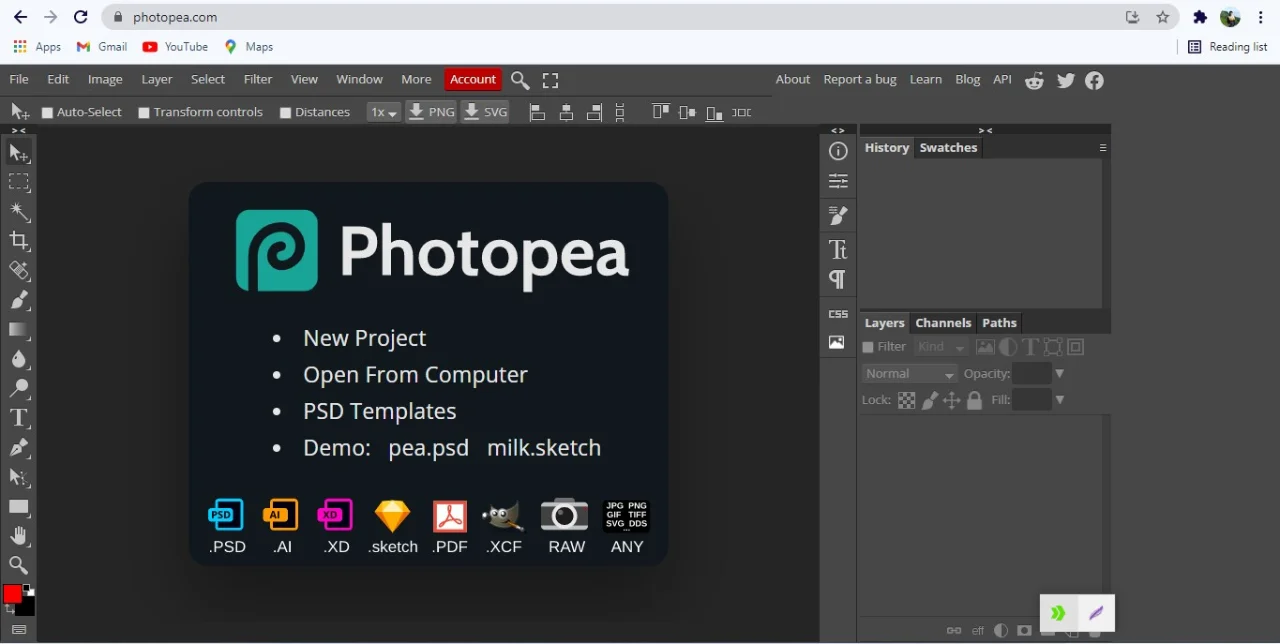
Langkah 2: Mulai Proyek Baru
Jika Anda ingin membuat proyek baru, klik saja Proyek Baru. Anda harus memberi nama file & lebar, tinggi, dan latar belakang serta ada banyak ukuran template. Dan juga Anda akan mendapatkan opsi untuk memilih jenis ukuran file seperti sampul halaman Facebook, Instagram Story, header Twitter, dll setelah semua proses ini selesai, klik tombol Buat dan sebuah jendela akan terbuka di sisi kiri ini jendela ada beberapa alat untuk mengedit.
Langkah 3: Impor Gambar
Anda dapat mengimpor gambar target Anda di sini dengan 2 beberapa metode untuk mengedit. Anda dapat mengimpor gambar dengan mengunggahnya dari komputer Anda atau dengan sistem Drug and Drop. Sangat cocok dengan format file PSD, serta dengan JPEG, PNG, serta jenis file gambar lainnya.
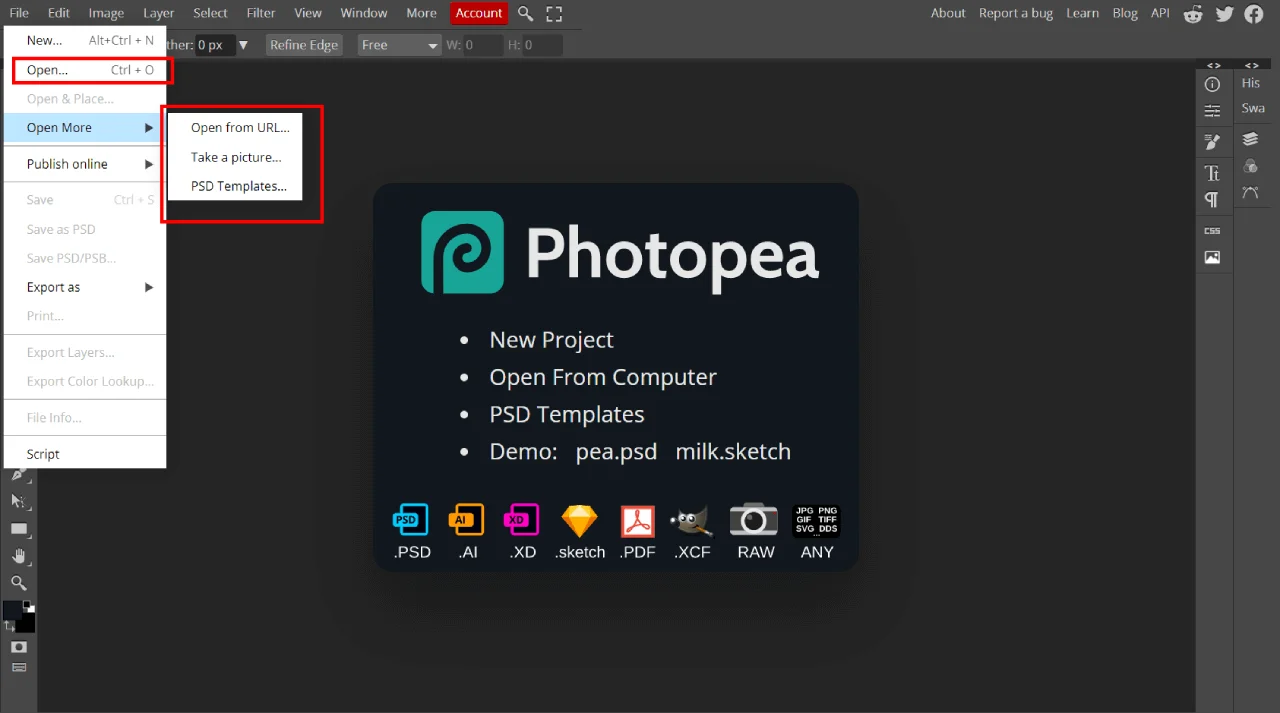
Langkah 4: Edit Gambar
Tergantung pada kebutuhan Anda, Anda dapat menggunakan salah satu atau kedua alat pengeditan yang terletak di atas atau di sisi kiri; sebagian besar fungsinya sebanding dengan yang ditemukan di Perangkat Lunak Photoshop.selanjutnya anda bisa berkreasi sesuai dengan keinginan anda.
Apakah Anda ingin menggunakan Photopea di PC Desktop Anda?
Anda dapat menggunakan editor foto online ini di desktop atau laptop Windows/Mac Anda melalui 2 metode.
- Aplikasi pintasan situs web
Cara membuat aplikasi pintasan Photopea di desktop:
- Buka browser Chrome dan buka www.photopea.com.
- Sekarang klik ikon tiga titik di kanan atas.
- Kemudian klik Alat lainnya >> Buat shortcut.
- Masukkan nama untuk pintasan dan klik membuat.
- Di artikel selanjutnya kita akan berikan tutorial edit photo via aplikasi PHOTOPEA....